Domain rpsa.de kaufen?
Wir ziehen mit dem Projekt
rpsa.de um.
Sind Sie am Kauf der Domain
rpsa.de interessiert?
domain@kv-gmbh.de · 0541-91531010
Domain rpsa.de kaufen?
Wie verbinde ich HP Drucker mit Laptop?
Um deinen HP Drucker mit deinem Laptop zu verbinden, benötigst du zuerst das passende USB-Kabel oder eine drahtlose Verbindungsmethode wie Wi-Fi oder Bluetooth. Stelle sicher, dass dein HP Drucker eingeschaltet ist und über genügend Tinte und Papier verfügt. Öffne dann die Druckereinstellungen auf deinem Laptop und wähle deinen HP Drucker aus der Liste der verfügbaren Geräte aus. Befolge die Anweisungen auf dem Bildschirm, um die Verbindung abzuschließen und deinen HP Drucker erfolgreich mit deinem Laptop zu verbinden. Wenn du weitere Unterstützung benötigst, kannst du auch die offizielle HP-Website oder den Kundendienst kontaktieren. **
Wie verbinde ich mein Tablet mit dem HP Drucker?
Um dein Tablet mit einem HP-Drucker zu verbinden, musst du sicherstellen, dass beide Geräte mit demselben WLAN-Netzwerk verbunden sind. Öffne dann die Druckereinstellungen auf deinem Tablet und wähle den HP-Drucker aus der Liste der verfügbaren Geräte aus. Folge den Anweisungen auf dem Bildschirm, um die Verbindung herzustellen. Alternativ kannst du auch die HP Smart App herunterladen, um den Drucker mit deinem Tablet zu verbinden und drahtlos zu drucken. Hast du bereits versucht, den Drucker mit deinem Tablet zu verbinden? **
Ähnliche Suchbegriffe für HP-Maintenance-Kit-Drucker-Zubehör
Top-Angebote
Produkte zum Begriff HP-Maintenance-Kit-Drucker-Zubehör:
-
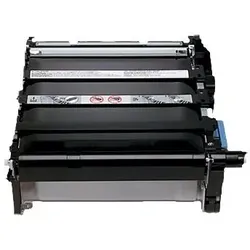
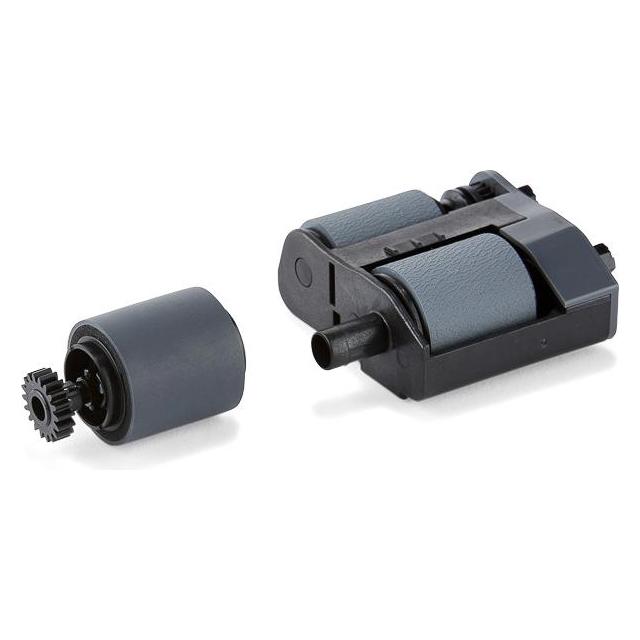
HP Q3658A Drucker-Kit Transfer-SetHP LaserJet Verbrauchsmaterial ermöglicht zusammen mit dem Drucker komfortable, günstige und zuverlässige Farbdrucke mit hoher Qualität. Ein verbesserter elektrofotografischer Prozess ermöglicht brillante Farben und gestochen scharfen Text auf verschiedensten Papieren. Auf einen Blick DrucktechnologieLaser Druckleistung60000 Seiten OEM-CodeQ3658A Menge pro Behälter1 Stück(e) Garantie HP Premium Protection Garantie. HP garantiert, dass bei diesem Produkt keine Material- oder Verarbeitungsfehler auftreten, bis das Ende der Produkt-Lebensdauer über eine Meldung auf dem Druckerbedienfeld mitgeteilt wird. Ihre gesetzlichen Gewährleistungsrechte bleiben unberührt. Alle technischen Daten anzeigen (7 Angaben) MerkmaleProdukttypTransfer-SetDrucktechnologieLaserDruckleistung60000 SeitenOEM-CodeQ3658A BetriebsbedingungenBetriebstemperatur-20 - 40 °CRelative Luftfeuchtigkeit in Betrieb20 - 80% Sonstige FunktionenMenge pro Behälter1 Stück(e) [1] Beim Einsatz von Original HP Verbrauchsmaterial st...145,55 €*Versand: 0,00 €Sichere Weiterleitung zum Anbieter

-
Wie kann ich HP Drucker mit Laptop verbinden?
Um deinen HP Drucker mit deinem Laptop zu verbinden, musst du sicherstellen, dass beide Geräte mit demselben WLAN-Netzwerk verbunden sind. Installiere dann die neueste Treibersoftware für deinen HP Drucker auf deinem Laptop. Öffne die Druckereinstellungen auf deinem Laptop und wähle deinen HP Drucker aus der Liste der verfügbaren Geräte aus. Führe einen Testdruck durch, um sicherzustellen, dass die Verbindung erfolgreich hergestellt wurde. Wenn Probleme auftreten, überprüfe die Verbindungseinstellungen und kontaktiere gegebenenfalls den HP Support. **
-
Welche HP Drucker Patronen?
Welche HP Drucker Patronen sind kompatibel mit Ihrem Druckermodell? Es ist wichtig, die richtigen Patronen zu verwenden, um optimale Druckergebnisse zu erzielen. Überprüfen Sie die Modellnummer Ihres HP-Druckers, um sicherzustellen, dass Sie die passenden Patronen kaufen. Es gibt verschiedene Arten von HP Druckerpatronen, darunter Tintenpatronen und Tonerkartuschen. Informieren Sie sich über die spezifischen Patronen, die Ihr Drucker benötigt, um sicherzustellen, dass Sie die richtige Wahl treffen. Wenn Sie unsicher sind, können Sie auch den HP Kundendienst kontaktieren, um weitere Informationen zu erhalten. **
-
Welche Arten von Zubehör sind typischerweise erforderlich, um ein Modellbau-Kit zu vervollständigen?
Typischerweise werden Werkzeuge wie Schere, Pinzette und Feile benötigt, um die Teile aus dem Gussrahmen zu lösen und zu bearbeiten. Klebstoff oder Klebeband wird benötigt, um die Teile zusammenzufügen. Farben und Pinsel sind erforderlich, um das Modell zu bemalen und zu gestalten. **
-
Wie verbinde ich meinen HP Drucker mit meinem Laptop?
Um deinen HP Drucker mit deinem Laptop zu verbinden, benötigst du zuerst das passende USB-Kabel oder eine drahtlose Verbindungsoption wie WLAN oder Bluetooth. Stelle sicher, dass dein Drucker eingeschaltet ist und über genügend Tinte und Papier verfügt. Gehe dann auf deinem Laptop in die Einstellungen und wähle die Option für Drucker und Scanner aus. Dort kannst du deinen HP Drucker hinzufügen und die Verbindung herstellen. Vergiss nicht, die entsprechende Software oder Treiber für deinen Drucker herunterzuladen, um eine reibungslose Verbindung sicherzustellen. **
Was ist ein Transfer Kit beim Drucker?
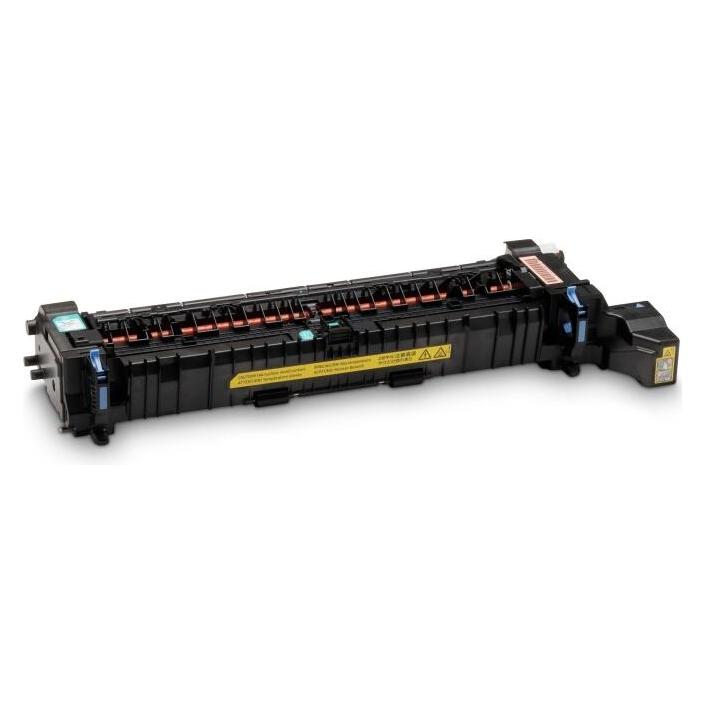
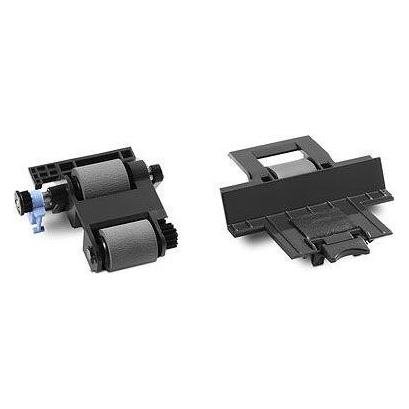
Was ist ein Transfer Kit beim Drucker? Ein Transfer Kit ist eine Komponente, die in einigen Druckern verwendet wird, um den Toner von der Trommel auf das Papier zu übertragen. Es besteht aus verschiedenen Teilen wie Transferwalzen, Transferbändern und anderen Komponenten, die für den reibungslosen Druckprozess erforderlich sind. Das Transfer Kit spielt eine wichtige Rolle bei der Qualität und Konsistenz der gedruckten Dokumente, da es sicherstellt, dass der Toner gleichmäßig und präzise auf das Papier übertragen wird. Es ist wichtig, das Transfer Kit regelmäßig zu warten und gegebenenfalls auszutauschen, um eine optimale Druckqualität zu gewährleisten. **
Wie kann ich mein Handy mit HP Drucker verbinden?
Um dein Handy mit einem HP-Drucker zu verbinden, benötigst du zunächst eine App wie HP Smart, die es dir ermöglicht, drahtlos zu drucken. Installiere die App auf deinem Handy und öffne sie. Stelle sicher, dass dein Handy mit demselben WLAN-Netzwerk verbunden ist wie dein HP-Drucker. Wähle in der App die Option zum Hinzufügen eines Druckers und folge den Anweisungen, um deinen HP-Drucker auszuwählen und zu verbinden. Sobald die Verbindung hergestellt ist, kannst du von deinem Handy aus direkt auf deinem HP-Drucker drucken. **
Top-Angebote
Produkte zum Begriff HP-Maintenance-Kit-Drucker-Zubehör:
-
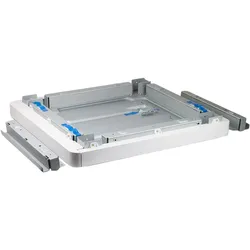
HP LaserJet Spacer Y1G24A Drucker – Original HP ZubehörDer originale HP LaserJet Spacer Y1G24A ist ein Abstandssockel für ausgewählte HP LaserJet Managed Multifunktionsdrucker. Er ermöglicht die fachgerechte Installation bestimmter Papierzuführungen, Druckersockel und bodenstehender Finisher-Konfigurationen. Der Spacer eignet sich als Ersatzteil oder zur Erweiterung einer bestehenden HP Druckerkonfiguration und ist passgenau auf die vorgesehenen Komponenten abgestimmt. Für Papiermanagement und Finisher Der Abstandshalter wird unter einer DCF-Papierzuführung, einer HCI-Hochkapazitätszuführung oder einem kompatiblen Druckersockel montiert. Er kann erforderlich sein, wenn ein separater Hefter/Stapler oder Broschüren-Finisher mit dem Drucksystem verbunden wird. Kompatible Druckerserien HP LaserJet Managed MFP E72525 Serie HP LaserJet Managed MFP E72530 Serie HP LaserJet Managed MFP E72535 Serie HP LaserJet Managed MFP E72825 Serie HP LaserJet Managed MFP E72830 Serie HP LaserJet Managed MFP E72835 Serie HP Color LaserJet Managed MFP E77822 Serie HP Color LaserJet Managed MFP E77825 Serie HP Color LaserJet Managed MFP E77830 Serie Die tatsächliche Kompatibilität hängt von der jeweiligen Drucker-, Papierzufuhr- und Finisher-Konfiguration ab. Produktdetails Hersteller: HP Produktbezeichnung: HP LaserJet Spacer Herstellernummer: Y1G24A Produkttyp: Abstandssockel / Spacer Ausführung: Original HP Zubehör Kategorie: Drucker-, Finisher- und Papiermanagement-Zubehör Zur Montage unter DCF, HCI oder kompatiblen Druckersockeln Für ausgewählte HP LaserJet Managed MFP Systeme Finisher und weitere Komponenten nicht enthalten86,71 €*Versand: 0,00 €Sichere Weiterleitung zum Anbieter
-
HP Q3658A Drucker-Kit Transfer-SetHP LaserJet Verbrauchsmaterial ermöglicht zusammen mit dem Drucker komfortable, günstige und zuverlässige Farbdrucke mit hoher Qualität. Ein verbesserter elektrofotografischer Prozess ermöglicht brillante Farben und gestochen scharfen Text auf verschiedensten Papieren. Auf einen Blick DrucktechnologieLaser Druckleistung60000 Seiten OEM-CodeQ3658A Menge pro Behälter1 Stück(e) Garantie HP Premium Protection Garantie. HP garantiert, dass bei diesem Produkt keine Material- oder Verarbeitungsfehler auftreten, bis das Ende der Produkt-Lebensdauer über eine Meldung auf dem Druckerbedienfeld mitgeteilt wird. Ihre gesetzlichen Gewährleistungsrechte bleiben unberührt. Alle technischen Daten anzeigen (7 Angaben) MerkmaleProdukttypTransfer-SetDrucktechnologieLaserDruckleistung60000 SeitenOEM-CodeQ3658A BetriebsbedingungenBetriebstemperatur-20 - 40 °CRelative Luftfeuchtigkeit in Betrieb20 - 80% Sonstige FunktionenMenge pro Behälter1 Stück(e) [1] Beim Einsatz von Original HP Verbrauchsmaterial st...145,55 €*Versand: 0,00 €Sichere Weiterleitung zum Anbieter
-
Wie verbinde ich HP Drucker mit Laptop?
Um deinen HP Drucker mit deinem Laptop zu verbinden, benötigst du zuerst das passende USB-Kabel oder eine drahtlose Verbindungsmethode wie Wi-Fi oder Bluetooth. Stelle sicher, dass dein HP Drucker eingeschaltet ist und über genügend Tinte und Papier verfügt. Öffne dann die Druckereinstellungen auf deinem Laptop und wähle deinen HP Drucker aus der Liste der verfügbaren Geräte aus. Befolge die Anweisungen auf dem Bildschirm, um die Verbindung abzuschließen und deinen HP Drucker erfolgreich mit deinem Laptop zu verbinden. Wenn du weitere Unterstützung benötigst, kannst du auch die offizielle HP-Website oder den Kundendienst kontaktieren. **
-
Wie verbinde ich mein Tablet mit dem HP Drucker?
Um dein Tablet mit einem HP-Drucker zu verbinden, musst du sicherstellen, dass beide Geräte mit demselben WLAN-Netzwerk verbunden sind. Öffne dann die Druckereinstellungen auf deinem Tablet und wähle den HP-Drucker aus der Liste der verfügbaren Geräte aus. Folge den Anweisungen auf dem Bildschirm, um die Verbindung herzustellen. Alternativ kannst du auch die HP Smart App herunterladen, um den Drucker mit deinem Tablet zu verbinden und drahtlos zu drucken. Hast du bereits versucht, den Drucker mit deinem Tablet zu verbinden? **
-
Wie kann ich HP Drucker mit Laptop verbinden?
Um deinen HP Drucker mit deinem Laptop zu verbinden, musst du sicherstellen, dass beide Geräte mit demselben WLAN-Netzwerk verbunden sind. Installiere dann die neueste Treibersoftware für deinen HP Drucker auf deinem Laptop. Öffne die Druckereinstellungen auf deinem Laptop und wähle deinen HP Drucker aus der Liste der verfügbaren Geräte aus. Führe einen Testdruck durch, um sicherzustellen, dass die Verbindung erfolgreich hergestellt wurde. Wenn Probleme auftreten, überprüfe die Verbindungseinstellungen und kontaktiere gegebenenfalls den HP Support. **
-
Welche HP Drucker Patronen?
Welche HP Drucker Patronen sind kompatibel mit Ihrem Druckermodell? Es ist wichtig, die richtigen Patronen zu verwenden, um optimale Druckergebnisse zu erzielen. Überprüfen Sie die Modellnummer Ihres HP-Druckers, um sicherzustellen, dass Sie die passenden Patronen kaufen. Es gibt verschiedene Arten von HP Druckerpatronen, darunter Tintenpatronen und Tonerkartuschen. Informieren Sie sich über die spezifischen Patronen, die Ihr Drucker benötigt, um sicherzustellen, dass Sie die richtige Wahl treffen. Wenn Sie unsicher sind, können Sie auch den HP Kundendienst kontaktieren, um weitere Informationen zu erhalten. **
Ähnliche Suchbegriffe für HP-Maintenance-Kit-Drucker-Zubehör
-
Welche Arten von Zubehör sind typischerweise erforderlich, um ein Modellbau-Kit zu vervollständigen?
Typischerweise werden Werkzeuge wie Schere, Pinzette und Feile benötigt, um die Teile aus dem Gussrahmen zu lösen und zu bearbeiten. Klebstoff oder Klebeband wird benötigt, um die Teile zusammenzufügen. Farben und Pinsel sind erforderlich, um das Modell zu bemalen und zu gestalten. **
-
Wie verbinde ich meinen HP Drucker mit meinem Laptop?
Um deinen HP Drucker mit deinem Laptop zu verbinden, benötigst du zuerst das passende USB-Kabel oder eine drahtlose Verbindungsoption wie WLAN oder Bluetooth. Stelle sicher, dass dein Drucker eingeschaltet ist und über genügend Tinte und Papier verfügt. Gehe dann auf deinem Laptop in die Einstellungen und wähle die Option für Drucker und Scanner aus. Dort kannst du deinen HP Drucker hinzufügen und die Verbindung herstellen. Vergiss nicht, die entsprechende Software oder Treiber für deinen Drucker herunterzuladen, um eine reibungslose Verbindung sicherzustellen. **
-
Was ist ein Transfer Kit beim Drucker?
Was ist ein Transfer Kit beim Drucker? Ein Transfer Kit ist eine Komponente, die in einigen Druckern verwendet wird, um den Toner von der Trommel auf das Papier zu übertragen. Es besteht aus verschiedenen Teilen wie Transferwalzen, Transferbändern und anderen Komponenten, die für den reibungslosen Druckprozess erforderlich sind. Das Transfer Kit spielt eine wichtige Rolle bei der Qualität und Konsistenz der gedruckten Dokumente, da es sicherstellt, dass der Toner gleichmäßig und präzise auf das Papier übertragen wird. Es ist wichtig, das Transfer Kit regelmäßig zu warten und gegebenenfalls auszutauschen, um eine optimale Druckqualität zu gewährleisten. **
-
Wie kann ich mein Handy mit HP Drucker verbinden?
Um dein Handy mit einem HP-Drucker zu verbinden, benötigst du zunächst eine App wie HP Smart, die es dir ermöglicht, drahtlos zu drucken. Installiere die App auf deinem Handy und öffne sie. Stelle sicher, dass dein Handy mit demselben WLAN-Netzwerk verbunden ist wie dein HP-Drucker. Wähle in der App die Option zum Hinzufügen eines Druckers und folge den Anweisungen, um deinen HP-Drucker auszuwählen und zu verbinden. Sobald die Verbindung hergestellt ist, kannst du von deinem Handy aus direkt auf deinem HP-Drucker drucken. **
* Alle Preise verstehen sich inklusive der gesetzlichen Mehrwertsteuer und ggf. zuzüglich Versandkosten. Die Angebotsinformationen basieren auf den Angaben des jeweiligen Shops und werden über automatisierte Prozesse aktualisiert. Eine Aktualisierung in Echtzeit findet nicht statt, so dass es im Einzelfall zu Abweichungen kommen kann. ** Hinweis: Teile dieses Inhalts wurden von KI erstellt.