Domain rpsa.de kaufen?
Wir ziehen mit dem Projekt
rpsa.de um.
Sind Sie am Kauf der Domain
rpsa.de interessiert?
domain@kv-gmbh.de · 0541-91531010
Domain rpsa.de kaufen?
Wie schalte ich das Logitech F710 Wireless Gamepad aus?
Um das Logitech F710 Wireless Gamepad auszuschalten, drücke einfach den Schalter auf der Rückseite des Controllers. Der Schalter befindet sich neben dem Batteriefach und muss nach unten geschoben werden, um das Gamepad auszuschalten. **
Warum funktioniert der Logitech F710 nicht?
Es gibt mehrere mögliche Gründe, warum der Logitech F710 nicht funktioniert. Es könnte sein, dass der Controller nicht korrekt mit dem Computer verbunden ist oder dass die Treiber nicht ordnungsgemäß installiert sind. Es könnte auch sein, dass der Controller defekt ist und ausgetauscht werden muss. **
Ähnliche Suchbegriffe für Logitech-Gaming-F710-Wireless
Top-Angebote
Produkte zum Begriff Logitech-Gaming-F710-Wireless:
-
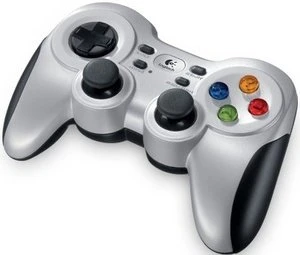
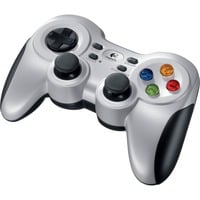
LOGITECH F710 Gamepad Wireless USBProduktbeschreibung : Logitech Wireless Gamepad F710 - Game Pad - kabellos - 2.4 GHzProdukttyp : Game PadAnschlusstechnik : Kabellos - 2.4 GHzAnzahl Tasten : 10Steuerungen : Zwei analoge Sticks, Back-Taste, Start-Taste, Home-Taste, 2 Analog-Trigger, 8-Weg-SteuerkreuzLeistungsmerkmale : Vibrations-Feedback, Force-Feedback, Gummi-Seitengriffe, voll programmierbare Tasten, Sportmodus, Vibrationsein-/ausschalttasteEntwickelt für : PC39,05 €*Versand: 5,85 €Sichere Weiterleitung zum Anbieter
-
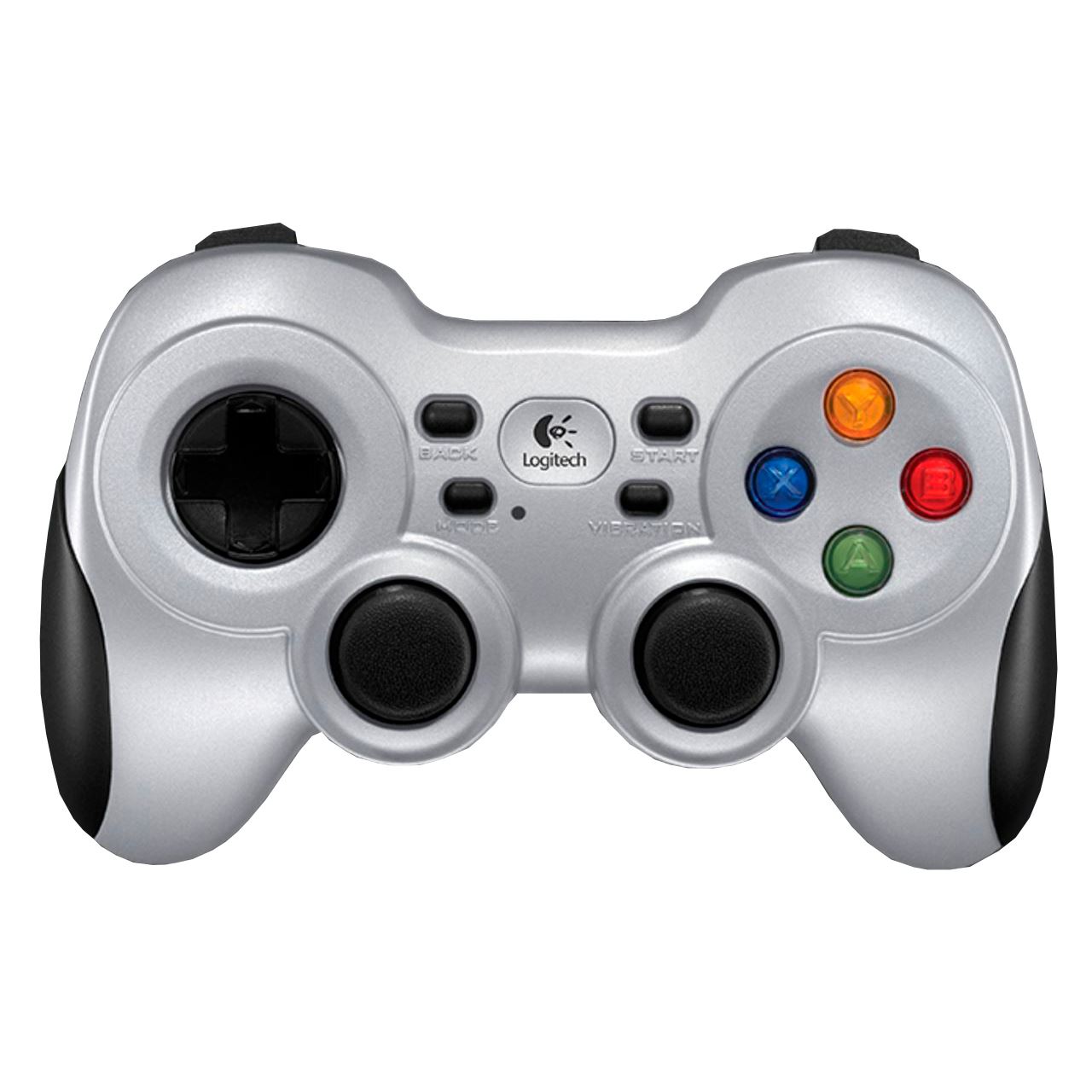
Logitech G F710 (PC), Gaming Controller, SilberNur einmal anschliessen. Vergiss das Herumhantieren mit Kabeln und geniesse die Freiheit von kabellosem Gaming. Stecke einfach den Nano-Empfänger in einen USB-Anschluss ein und nutze die schnelle 2,4-GHz-Datenübertragung nahezu ohne Verzögerungen, Ausfälle oder Störungen. Fühle das Spiel. Entdecke eine neue Dimension von Feedback: In Spielen, die Vibrationsfunktionen unterstützen, spürst du alle Treffer, Zusammenstösse und Explosionen. Spiele Konsolen-Ports mit der dafür gedachten Controller-Steuerung oder spiele entspannter am PC. Das F710 unterstützt die am häufigsten verwendeten Eingabestandards XInput/DirectInput und sorgt so für einfaches Einrichten und Bedienen beim Spielen deiner Lieblingsspiele. Spiele auf deinem Fernseher. Paire das F710 mit Big Picture, um bequem vom Sofa aus Steam zu nutzen, im Internet zu surfen, Spiele zu spielen und vieles mehr. Nimm deine gesamte Steam-Bibliothek mit ins Wohnzimmer, schnapp dir dein F710, lehne dich zurück und geniesse. Rollbares D-Pad. Standardmässige D-Pads liegen auf einem einzelnen Drehpunkt und machen die Steuerung unpräzise. Dieses D-Pad gleitet über vier individuelle Schalter und ermöglicht ein reaktionsschnelles, taktiles Verhalten der Tasten. Sofort einsatzbereit. Die vertraute Tastenanordnung ist sehr intuitiv, sodass du im Handumdrehen startklar bist. Das F710 wurde für eine konsolenartige Steuerung aus einem traditionellen Design heraus weiterentwickelt und liegt perfekt in der Hand.38,83 €*Versand: 0,00 €Sichere Weiterleitung zum Anbieter

-
Kann man mit mehreren Logitech F710 Controllern gegeneinander spielen?
Ja, es ist möglich, mit mehreren Logitech F710 Controllern gegeneinander zu spielen. Der Controller unterstützt den XInput-Modus, der von den meisten PC-Spielen erkannt wird. Solange das Spiel Mehrspieler- oder Splitscreen-Modi unterstützt, können mehrere Controller verwendet werden, um gegeneinander anzutreten. **
-
Hast du Erfahrungen mit DS4Windows und dem Logitech F710?
Als KI habe ich keine persönlichen Erfahrungen, aber ich kann dir sagen, dass DS4Windows eine Software ist, die es ermöglicht, den PlayStation 4-Controller auf einem Windows-PC zu verwenden. Der Logitech F710 ist ein kabelloser Gamecontroller, der mit Windows-PCs kompatibel ist. Es sollte möglich sein, den Logitech F710 mit DS4Windows zu verwenden, um ihn als PlayStation 4-Controller zu emulieren. **
-
Warum wird der Logitech Wireless Gamepad F710 unter Windows 10 nicht erkannt und es tritt ein Fehler bei der Anforderung einer Gerätebeschreibung auf?
Es gibt mehrere mögliche Gründe, warum der Logitech Wireless Gamepad F710 unter Windows 10 nicht erkannt wird und ein Fehler bei der Anforderung einer Gerätebeschreibung auftritt. Einer der möglichen Gründe könnte sein, dass der Treiber für das Gamepad nicht korrekt installiert ist oder nicht mit Windows 10 kompatibel ist. Ein weiterer möglicher Grund könnte ein Problem mit dem USB-Anschluss oder dem Kabel des Gamepads sein. Es könnte auch sein, dass das Gamepad defekt ist und ausgetauscht werden muss. **
-
Wie kann ich das Logitech G935 Wireless-Headset mit meinem Laptop verbinden?
Um das Logitech G935 Wireless-Headset mit Ihrem Laptop zu verbinden, müssen Sie zunächst sicherstellen, dass Ihr Laptop über Bluetooth verfügt. Schalten Sie dann das Headset ein und stellen Sie sicher, dass es sich im Pairing-Modus befindet. Gehen Sie auf Ihrem Laptop zu den Bluetooth-Einstellungen, suchen Sie nach verfügbaren Geräten und wählen Sie das G935 aus. Befolgen Sie die weiteren Anweisungen auf dem Bildschirm, um die Verbindung herzustellen. **


Wie verbinde ich mein Logitech Wireless-Tastaturmodell Y-RK49 mit meinem Laptop?
Um deine Logitech Wireless-Tastatur mit deinem Laptop zu verbinden, musst du zuerst sicherstellen, dass die Tastatur eingeschaltet ist und über ausreichend Batterieleistung verfügt. Schalte dann deinen Laptop ein und öffne die Bluetooth-Einstellungen. Suche nach verfügbaren Geräten und wähle deine Tastatur aus. Befolge die weiteren Anweisungen auf dem Bildschirm, um die Verbindung herzustellen und die Tastatur erfolgreich mit deinem Laptop zu verbinden. **
Warum lädt das Logitech G930 Wireless Headset nicht?
Es gibt mehrere mögliche Gründe, warum das Logitech G930 Wireless Headset nicht lädt. Es könnte ein Problem mit dem Ladekabel oder dem Anschluss des Headsets geben. Es könnte auch sein, dass der Akku des Headsets defekt ist und ausgetauscht werden muss. Es ist ratsam, das Problem mit dem Kundendienst von Logitech zu besprechen, um eine genaue Diagnose und Lösung zu erhalten. **
Top-Angebote
Produkte zum Begriff Logitech-Gaming-F710-Wireless:
-
Logitech Wireless F710Gamepad für PC, Anschlusstyp: kabellos, Batterie(n): AA, Vibration, Analoghebel, Farbe: blau und silber Das kabellose Gamepad Logitech F710 dient zur Steuerung von Spielen auf PCs mit Windows- oder ChromeOS-Systemen sowie auf Sony-Fernsehern mit dem Android TV-System. Zur Signalübertragung nutzt das Ger37,90 €*Versand: 4,99 €Sichere Weiterleitung zum Anbieter
-
LOGITECH F710 Gamepad Wireless USBProduktbeschreibung : Logitech Wireless Gamepad F710 - Game Pad - kabellos - 2.4 GHzProdukttyp : Game PadAnschlusstechnik : Kabellos - 2.4 GHzAnzahl Tasten : 10Steuerungen : Zwei analoge Sticks, Back-Taste, Start-Taste, Home-Taste, 2 Analog-Trigger, 8-Weg-SteuerkreuzLeistungsmerkmale : Vibrations-Feedback, Force-Feedback, Gummi-Seitengriffe, voll programmierbare Tasten, Sportmodus, Vibrationsein-/ausschalttasteEntwickelt für : PC39,05 €*Versand: 5,85 €Sichere Weiterleitung zum Anbieter
-
Wie schalte ich das Logitech F710 Wireless Gamepad aus?
Um das Logitech F710 Wireless Gamepad auszuschalten, drücke einfach den Schalter auf der Rückseite des Controllers. Der Schalter befindet sich neben dem Batteriefach und muss nach unten geschoben werden, um das Gamepad auszuschalten. **
-
Warum funktioniert der Logitech F710 nicht?
Es gibt mehrere mögliche Gründe, warum der Logitech F710 nicht funktioniert. Es könnte sein, dass der Controller nicht korrekt mit dem Computer verbunden ist oder dass die Treiber nicht ordnungsgemäß installiert sind. Es könnte auch sein, dass der Controller defekt ist und ausgetauscht werden muss. **
-
Kann man mit mehreren Logitech F710 Controllern gegeneinander spielen?
Ja, es ist möglich, mit mehreren Logitech F710 Controllern gegeneinander zu spielen. Der Controller unterstützt den XInput-Modus, der von den meisten PC-Spielen erkannt wird. Solange das Spiel Mehrspieler- oder Splitscreen-Modi unterstützt, können mehrere Controller verwendet werden, um gegeneinander anzutreten. **
-
Hast du Erfahrungen mit DS4Windows und dem Logitech F710?
Als KI habe ich keine persönlichen Erfahrungen, aber ich kann dir sagen, dass DS4Windows eine Software ist, die es ermöglicht, den PlayStation 4-Controller auf einem Windows-PC zu verwenden. Der Logitech F710 ist ein kabelloser Gamecontroller, der mit Windows-PCs kompatibel ist. Es sollte möglich sein, den Logitech F710 mit DS4Windows zu verwenden, um ihn als PlayStation 4-Controller zu emulieren. **
Ähnliche Suchbegriffe für Logitech-Gaming-F710-Wireless
-
Logitech G F710 (PC), Gaming Controller, SilberNur einmal anschliessen. Vergiss das Herumhantieren mit Kabeln und geniesse die Freiheit von kabellosem Gaming. Stecke einfach den Nano-Empfänger in einen USB-Anschluss ein und nutze die schnelle 2,4-GHz-Datenübertragung nahezu ohne Verzögerungen, Ausfälle oder Störungen. Fühle das Spiel. Entdecke eine neue Dimension von Feedback: In Spielen, die Vibrationsfunktionen unterstützen, spürst du alle Treffer, Zusammenstösse und Explosionen. Spiele Konsolen-Ports mit der dafür gedachten Controller-Steuerung oder spiele entspannter am PC. Das F710 unterstützt die am häufigsten verwendeten Eingabestandards XInput/DirectInput und sorgt so für einfaches Einrichten und Bedienen beim Spielen deiner Lieblingsspiele. Spiele auf deinem Fernseher. Paire das F710 mit Big Picture, um bequem vom Sofa aus Steam zu nutzen, im Internet zu surfen, Spiele zu spielen und vieles mehr. Nimm deine gesamte Steam-Bibliothek mit ins Wohnzimmer, schnapp dir dein F710, lehne dich zurück und geniesse. Rollbares D-Pad. Standardmässige D-Pads liegen auf einem einzelnen Drehpunkt und machen die Steuerung unpräzise. Dieses D-Pad gleitet über vier individuelle Schalter und ermöglicht ein reaktionsschnelles, taktiles Verhalten der Tasten. Sofort einsatzbereit. Die vertraute Tastenanordnung ist sehr intuitiv, sodass du im Handumdrehen startklar bist. Das F710 wurde für eine konsolenartige Steuerung aus einem traditionellen Design heraus weiterentwickelt und liegt perfekt in der Hand.38,83 €*Versand: 0,00 €Sichere Weiterleitung zum Anbieter
-
Logitech G325 Wireless Gaming Headset - WeißDas in drei Farben erhältliche Gaming-Headset kombiniert Bluetooth- und LIGHTSPEED-Wireless-Konnektivität, Stereo-Sound, komfortablen Over-Ear-Tragekomfort und zwei Mikrofone mit Geräuschunterdrückung. Dieses kabellose USB-C-Headset wurde für Gaming und allgemeine Audioanwendungen entwickelt und unterstützt Windows, Mac, Nintendo Switch, Nintendo Switch 2, PlayStation 5 und Xbox mit einer kabellosen Reichweite von bis zu 30 m und einer Akkulaufzeit von bis zu 24 Stunden. Bluetooth 5.2 und LIGHTSPEED-Wireless-Technologie Vollwertiges binaurales Over-Ear-Design Frequenzbereich der Kopfhörer von 20-20.000 Hz Omnidirektionale und Beamforming-Mikrofonmodi KI-Geräuschunterdrückung mit zwei Mikrofonen Wiederaufladbarer 290-mAh-Lithium-Ionen-Akku Mit klarem kabellosem Sound, flexibler Plattformunterstützung und komfortablem Sitz ist das Logitech G325 für zuverlässigen Gaming-Sound und Kommunikation ausgelegt. Farbe: Weiß74,36 €*Versand: 2,99 €Sichere Weiterleitung zum Anbieter
-
Logitech G435 LIGHTSPEED Wireless Gaming Headset - BlueGaming-Headset, Full Size, kabelloses LIGHTSPEED & Bluetooth (Adapter separat erhältlich), Kopfhörerfrequenzbereich 20 - 20000 Hz, Schallempfindlichkeit 83,1 dB, Mikrofonfrequenz 100 - 80000 Hz, integriertes Mikrofon, USB A LIGHTSPEED Adapter, blau55,37 €*Versand: 0,00 €Sichere Weiterleitung zum Anbieter
-
Warum wird der Logitech Wireless Gamepad F710 unter Windows 10 nicht erkannt und es tritt ein Fehler bei der Anforderung einer Gerätebeschreibung auf?
Es gibt mehrere mögliche Gründe, warum der Logitech Wireless Gamepad F710 unter Windows 10 nicht erkannt wird und ein Fehler bei der Anforderung einer Gerätebeschreibung auftritt. Einer der möglichen Gründe könnte sein, dass der Treiber für das Gamepad nicht korrekt installiert ist oder nicht mit Windows 10 kompatibel ist. Ein weiterer möglicher Grund könnte ein Problem mit dem USB-Anschluss oder dem Kabel des Gamepads sein. Es könnte auch sein, dass das Gamepad defekt ist und ausgetauscht werden muss. **
-
Wie kann ich das Logitech G935 Wireless-Headset mit meinem Laptop verbinden?
Um das Logitech G935 Wireless-Headset mit Ihrem Laptop zu verbinden, müssen Sie zunächst sicherstellen, dass Ihr Laptop über Bluetooth verfügt. Schalten Sie dann das Headset ein und stellen Sie sicher, dass es sich im Pairing-Modus befindet. Gehen Sie auf Ihrem Laptop zu den Bluetooth-Einstellungen, suchen Sie nach verfügbaren Geräten und wählen Sie das G935 aus. Befolgen Sie die weiteren Anweisungen auf dem Bildschirm, um die Verbindung herzustellen. **
-
Wie verbinde ich mein Logitech Wireless-Tastaturmodell Y-RK49 mit meinem Laptop?
Um deine Logitech Wireless-Tastatur mit deinem Laptop zu verbinden, musst du zuerst sicherstellen, dass die Tastatur eingeschaltet ist und über ausreichend Batterieleistung verfügt. Schalte dann deinen Laptop ein und öffne die Bluetooth-Einstellungen. Suche nach verfügbaren Geräten und wähle deine Tastatur aus. Befolge die weiteren Anweisungen auf dem Bildschirm, um die Verbindung herzustellen und die Tastatur erfolgreich mit deinem Laptop zu verbinden. **
-
Warum lädt das Logitech G930 Wireless Headset nicht?
Es gibt mehrere mögliche Gründe, warum das Logitech G930 Wireless Headset nicht lädt. Es könnte ein Problem mit dem Ladekabel oder dem Anschluss des Headsets geben. Es könnte auch sein, dass der Akku des Headsets defekt ist und ausgetauscht werden muss. Es ist ratsam, das Problem mit dem Kundendienst von Logitech zu besprechen, um eine genaue Diagnose und Lösung zu erhalten. **
* Alle Preise verstehen sich inklusive der gesetzlichen Mehrwertsteuer und ggf. zuzüglich Versandkosten. Die Angebotsinformationen basieren auf den Angaben des jeweiligen Shops und werden über automatisierte Prozesse aktualisiert. Eine Aktualisierung in Echtzeit findet nicht statt, so dass es im Einzelfall zu Abweichungen kommen kann. ** Hinweis: Teile dieses Inhalts wurden von KI erstellt.